
Obsah testu
Wi-Fi router dnes využívá prakticky každá domácnost, protože slouží k bezdrátovému připojení třeba mobilních telefonů nebo notebooků. Umožní vám přístup do vaší lokální sítě a do internetu a naše recenze vám pomohou vybrat ten nejlepší router na doma.
TEST: 6 nejlepších Wi-Fi routerů 2026
| 1. místo | 2. místo | 3. místo | 4. místo | 5. místo | 6. místo |
|---|---|---|---|---|---|
| TP-Link Archer MR200 Vítěz testu |
TP-Link Archer VR300 Cena/výkon |
TP-Link Archer C6 | Strong Router 750 | Xiaomi Mi Router 4A | TP-Link TD-W9960 |
 |
 |
 |
 |
 |
 |
|
|
|
|
|
|
| Hodnocení:
|
Hodnocení:
|
Hodnocení:
|
Hodnocení:
|
Hodnocení:
|
Hodnocení:
|
Recenze Wi-Fi routerů
Recenze TP-Link Archer MR200
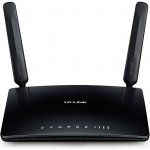
Wi-Fi router TP-Link Archer MR200 patří mezi domácí routery, který na svou cenu nabízí zajímavé parametry, jak je u tohoto výrobce zvykem. Je zde k dispozici duální režim umožňující vysílat ve frekvenčních pásmech 2,4 nebo 5 GHz a podporuje Wi-Fi třídy 802.11 a/b/g/n/ac. Vybaven je 4 LAN konektory 100 Mbit, k dispozici je WAN připojení.
Co je na tomto routeru zajímavé, to je funkce 4G LTE, která umožňuje vložit SIM kartu a sdílet LTE internet pro několik Wi-Fi zařízení. Z hlediska konstrukce je zařízení řešeno klasicky s dvojicí viditelných antén, které jsou ovšem bohužel napevno, kde můžeme vidět jedno z prvních míst, kde se šetřilo. Funkce zařízení jsou zajímavé, ale kvalita příjmu LTE a vysílání Wi-Fi je spíše nižší, proto dobře přemýšlejte, do jaké lokality chcete přístroj osadit, pro některé instalace s horším mobilním signálem nebo pro větší objekty bude nedostatečný.
- Poměr ceny a funkcí
- 4G LTE
- Jednoduché nastavení
- Horší příjem LTE s síla signálu Wi-Fi
Recenze TP-Link Archer VR300
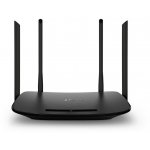
Router TP-Link Archer VR300 má ve své výbavě k dispozici duální režim, a tedy schopnost vysílat v pásmech 2,4 GHz a 5 GHz. Podporuje Wi-Fi třídy 802.11 a/b/g/n/ac a najdete na něm 4 LAN konektory 100 Mbit. Pracovat umí nejen jako klasický bezdrátový Wi-Fi router, ale rovněž jako ADSL/VDSL modem.
Ačkoliv se jedná o levnější zařízení, je vybaveno čtyřmi anténami, které jsou ovšem neodnímatelné. S ohledem na poměr ceny a výkonu, včetně slušného signálu Wi-Fi, se jedná o velmi poptávaný model mezi zákazníky. Zařízení dokáže vyhovět zákazníkům, kteří mají požadavek na kombinaci VDSL modemu spolu s Wi-Fi routerem se solidním signálem a nemají žádné další zvláštní požadavky, jako jsou třeba rychlejší LAN porty a podobně. Pro to je třeba sáhnout cenově výše. Někoho může zaujmout, zejména laiky, že k zařízení je k dispozici aplikace od výrobce TP-LINK pro rychlé nastavení, která je vcelku intuitivní.
- Poměr cena/výkon
- Možnost VDSL
- Slušný signál
- Nic významného
Recenze TP-Link Archer C6
Router TP-Link Archer C6 je duální Wi-Fi router s možností využívat frekvenční pásma 2,4 a 5 GHz, podporované třídy Wi-Fi potom jsou 802.11 a/b/g/n/ac. K dispozici jsou 4 LAN konektory 100 Mbit. Jedná se o klasický router s možností pracovat také v režimech Access Point nebo Bridge. Na našem trhu se jedná v dané kategorii o jeden z nejvyhledávanějších produktů.
Tento router má k dispozici 5 fixních antén, takže bohužel jsou napevno, ale to nebude běžnému uživateli většinou v dané nízké cenové relaci vadit. Důležitější je rozmanitá nabídka provozních režimů tohoto Wi-Fi routeru, což se hodí uživatelům, kteří nepotřebují žádné konektory nebo nastavení pro VDSL apod. Jestliže tedy hledáte klasický Wi-Fi router, bez „zbytečností“ co nepotřebujete, tento je za dobrou cenu se slušným signálem. Méně pokročilí uživatelé ocení možnost nastavit zařízení přes intuitivní aplikaci v mobilním telefonu.
- Cena
- Klasický Wi-Fi router
- Router, AP a Bridge v jednom
- Velikost a design, co všude „nezapadne“
Recenze Strong Router 750
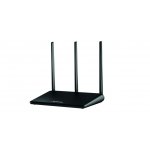
Wi-Fi router Strong Router 750 vám umožní využívat frekvenční pásmo Wi-Fi v rozsahu 2,4 i 5 GHz. Podporované třídy jsou potom 802.11 a/b/g/n/ac. Jinak zde najdete dnes již standardní výbavu levnějších Wi-Fi routerů, tedy 4 LAN porty 100 Mbit a k dispozici je ještě jeden vyhrazený konektor pro WAN připojení. Zařízení disponuje trojicí antén, kdy udávaný zisk antén je 2x 5 dBi a 1x 3 dBi. Antény jsou v přístroji napevno.
Ve výbavě tohoto routeru najdete USB port s rozhraním USB 2.0, který je vhodný zejména pro připojení tiskárny, která tak potom může být přístupná jako síťová tiskárna. U tohoto routeru lze využít aplikaci výrobce pro jednoduché nastavené, která je k dispozici pro Android a iOS, což ocení zejména laický domácí uživatel. Na zařízení celkově oceňujeme spíše decentní vzhled, který i když obsahuje viditelné antény, tak na sebe neupozorňuje často pochybnou designovou kreací, u routeru vcelku zbytečnou.
- Cena
- USB port pro tiskárnu
- Střízlivý vzhled
- Nic významného
Recenze Xiaomi Mi Router 4A
Router Xiaomi Mi Router 4A je zajímavým řešením všude tam, kde je nejnižší cena rozhodující parametr. Jedná se když ne o nejlevnější Wi-Fi router, tak o jeden z nejlevnějších na trhu. Router podporuje frekvenční pásmo 2,4 a 5 GHz, což je s danou cenovkou nevídané. Z pohledu Wi-Fi třídy zvládá až 802.11 ac a nabídne tak rovněž dostatečnou rychlost pro bezdrátový přenos.
Z pohledu domácího uživatele tomuto Wi-Fi routeru mnoho nechybí, snad jen menší počet LAN portů by se dalo označit jako negativum, ovšem u těchto levných routerů se jedná stejně vždy jen o 100 Mbit. K dispozici je také separátní konektor pro WAN připojení. Zařízení je vybaveno čtyřmi anténami, kdy vždy pár je vyhrazen pro jedno frekvenční pásmo. K dispozici tak jsou 2x 5 dBi pro 2,4 GHz a 2x 6 dBi pro 5 GHz, které tak z pohledu udávaného zisku dávají dobrý předpoklad pro dostatečnou sílu signálu. V reálném nasazení se pak dobrý signál potvrzuje, a to i v pásmu 5 GHz.
- Velmi nízká cena
- Podpora 2,4 i 5 GHz v dané ceně
- Dobrá síla signálu
- Méně LAN konektorů
Recenze TP-Link TD-W9960
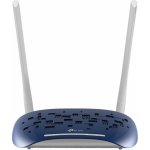
Wi-Fi router TP-Link TD-W9960 zaujme ve své kategorii zejména nízkou cenou za možnost využít VDSL připojení. Tento Wi-Fi router má k dispozici Wi-Fi v pásmu 2,4 GHz a podporuje třídy 802.11 b/g/n. K dispozici jsou 4 LAN 100 Mbit porty, jak je pro zařízení v dané cenovce typické.
Toto zařízení může odlovit každého, kdo hledá základní VDSL Wi-Fi router bez nějakých dalších zvláštních nároků. Je za přijatelnou cenu a nabídne přednastavené profily pro snadné nastavení VDSL internetu u různých operátorů. V našich podmínkách to tedy platí zejména pro operátory O2, T-Mobile a Vodafone. Umožní ale také vlastní nastavení nebo pokročilá nastavení, pokud budete mít zájem a orientujete se v nastavení zařízení. Co budete muset oželet? Vybaven je dvěma neodnímatelnými anténami, přičemž síla signálu je spíše průměrná. Budete se muset spokojit také pouze s frekvenčním pásmem Wi-Fi v rozsahu 2,4 GHz.
- Cena
- VDSL v dané ceně
- Snadné nastavení
- Pouze 2,4 GHz Wi-Fi
Nejprodávanější Wi-Fi routery 2026
Při výběru Wi-Fi routeru na doma, na jejichž recenze jsme se zaměřili v rámci našeho testu, se často klade na první místo cena. Na druhou stranu je vždy potřeba vědět dopředu, za jakým účelem si takový router vlastně kupujete.
Je dobré vědět, jakými disponuje parametry, aby vám sloužil dobře pro vaše potřeby, přičemž v některém ohledu je to přímo klíčové, pokud například potřebujete nějaké speciální funkce, jako je třeba možnost připojení na telefonní přípojku VDSL. Proto je dobré, abyste si před samotným výběrem vhodného Wi-Fi routeru zodpověděli některé základní otázky:
- Za jakým účelem Wi-Fi router pořizujete – Je primárním účelem vašeho routeru bezdrátové připojení mobilních zařízení? Máte doma VDSL přípojku a bude router sloužit také jako VDSL modem? Budete do routeru připojovat nějaká zařízení také po kabelu?
- Jakou máte přípojku k internetu – Jestliže máte doma přípojku VDSL a chcete zároveň Wi-Fi router využívat jako modem, budete muset pořídit Wi-Fi router, který je touto funkcí vybaven a disponuje konektorem na zapojení kabelu telefonní linky.
- Jaká frekvenční pásma Wi-Fi využijete – Dnes řada zařízení, typicky moderní smartphony nebo notebooky, umí využít také 5 GHz frekvenční pásmo, které je obecně méně zarušené. To se hodí třeba v bytových domech a obecně na místech, kde může být více routerů relativně blízko sebe. Pokud váš router umožňuje použít pásmo 5 GHz, je to tedy příjemný bonus.
- Ujasněte si potřebu gigabitových LAN portů – Pokud budete do routeru připojovat nějaká zařízení také po kabelu, je dobré aby měl gigabitové LAN porty. Tyto routery se zabudovanou Wi-Fi jsou však ve vyšší cenové relaci a v naší recenzi jsme je neprobírali. Připojení zařízení kabelem však vždy můžete řešit dalším individuálním routerem.
- Jste laik nebo pokročilý uživatel – Máte nějaké zkušenosti s nastavením síťových prvků? Pokud ano, máte vyhráno. Pokud ne, vybírejte router, který snadno nakonfigurujete, má přívětivé rozhraní webové administrace nebo nabídne dokonce mobilní aplikaci pro snadné nastavení.
- Kolik jste ochotni za Wi-Fi router zaplatit – Od ceny se často odvíjejí možnosti routeru. Pokud potřebujete VDSL Wi-Fi router, počítejte s tím, že typicky jsou dražší. Pokud potřebujete na Wi-Fi routeru gigabitové LAN konektory, také si připlatíte. Připlatíte si za pokročilejší konfigurovatelnost, provozní režimy, možnost využít mesh atd.
V rámci našeho průvodce výběrem jak vybrat Wi-Fi router, se podíváme na všechny důležité aspekty výběru podrobně a přidáme ještě něco navíc, co by vás mohlo nebo mělo zajímat. Následující řádky vám tak usnadní váš výběr vhodného zařízení.
Typy síťových zařízení
Klasický Wi-Fi router je síťový prvek, který však v síti nemusí být zdaleka jediný. V následujícím textu si popíšeme, co vlastně Wi-Fi router zajišťuje a jaké další obdobné síťové prvky můžeme v síti používat a k čemu se nám hodí. V typické domácí (ale třeba i firemní síti) se tedy můžeme setkat s potřebou následujících síťových prvků:
- Wi-Fi router
- Access point
- Repeater (Extender)
- Bridge
Wi-Fi router má svou specifickou úlohu, ale řada Wi-Fi routerů dnes umí také fungovat v různých režimech, kdy je možno jej provozovat nejen jako běžný router (v režimu Client), ale také jako právě zmiňovaný Access Point, Repeater nebo Bridge (nemusí se tedy jednat jen o samostatná hardwarová řešení – síťové prvky). Vždy záleží na vybavení a možnostech nastavení daného routeru a na tom, v jakém režimu jej tedy případně chceme provozovat. Ve své podstatě jde také o režimy zapojení routeru.
Wi-Fi router – standardní zapojení jako Client
Nebo se dá říci také obecně router. Wi-Fi router pracující ve standardním režimu (tj. v režimu Clinet) je potom zařízení, které je schopno nabídnout také bezdrátové připojení prostřednictvím technologie Wi-Fi v rámci lokální sítě (LAN), které se v tomto případě říká WLAN (Wireless LAN). Router (neboli česky směrovač) je základním prvkem každé počítačové sítě a zjednodušeně řečeno se stará o to, aby každý datový paket dorazil tam, kam má. V režimu Client běží na routeru typicky také DHCP server, který se stará o automatické přidělování IP adres všem zařízením, která se k němu připojí.
Typicky routery nabízejí třeba právě Wi-Fi nebo zároveň slouží jako brána do internetu (přes WAN port nebo telefonní konektor u VDSL routeru, v závislosti na tom, jaké internetové připojení používáte). Pokud chcete používat váš Wi-Fi router také jako bránu do internetu, zvolte vhodný model právě dle typu vašeho internetového připojení.
Access point
Zkráceně AP, případně česky toto zařízení nazýváme také termínem přístupový bod. Může se jednat o samostatné hardwarové zařízení, ale také může jít pouze o režim, ve kterém může být provozován router (pokud to jeho konfigurace umožňuje).
Access Point je klíčovým prvkem WLAN. Vysílá bezdrátový signál Wi-Fi a umožňuje připojení klientů (bezdrátových zařízení, jako jsou mobily nebo notebooky). Samotný Wi-Fi router je v principu také Access Point, ale pokud běží router v režimu pouze jako Access Point nebo se jedná o samostatný hardwarový Access Point, tak nepracuje jako směrovač, ale pouze zpřístupňuje internetové připojení. Access Point je pak typicky zapojen dále do routeru a ten teprve do internetu.
Repeater
Jinak se mu říká také Extender, česky potom opakovač. Ve své podstatě je to „opakovač signálu“, který dokáže rozšířit pokrytí bezdrátovým Wi-Fi signálem za hranice toho, kde sahá signál našeho hlavního routeru. Opět se může jednat buď o samostatné zařízení nebo v tomto režimu umí pracovat některé Wi-Fi routery.
Bridge
Překlad do češtiny je jednoduchý, jedná se o most. V zásadě jde o vytvoření připojení mezi dvěma počítačovými sítěmi. Zase se může jednat o samostatný síťový prvek, nebo ale také o režim, ve kterém pracuje router. Využitelnost je různá, při bridgingu lze oddělit segmenty sítě, rozložit zatížení sítě apod.
Funkce a vlastnosti Wi-Fi routerů
Některé z možných vlastností routerů jsme si popsali v podstatě už výše, protože také různé možné typy zapojení, ve kterých dokáže router pracovat (Access Point, Repeater, Bridge) souvisí s funkční výbavou routeru. Wi-Fi router ale může nabídnout také celou řadu dalších funkcí a vlastností, mezi kterými by vás mohly zajímat:
- VDSL modem – Máte-li vysokorychlostní internetové připojení přes telefonní linku, můžete Wi-Fi router vybavený možností připojit telefonní kabel využít také zároveň jako VDSL modem.
- LTE modem – Jestliže máte datovou SIM s tarifem na data u mobilního operátora, můžete ji vložit do Wi-Fi routeru disponující funkcí LTE modemu. Takový Wi-Fi router je schopen následně šířit mobilní internetové připojení prostřednictvím sítě Wi-Fi.
- Print server – Některé routery mohou být vybaveny funkcí Print serveru, což bývá spojeno s přítomností USB portu na routeru pro připojení tiskárny. Tuto tiskárnu pak lze používat jako síťovou.
- FTP server – Pokud má router USB port nabízí také často funkci FTP serveru, díky které můžete přistupovat k datům na externím disku připojenému do USB.
- VPN – Pomocí VPN protokolu lze vytvořit privátní síť a šifrovat internetový provoz. Používáno často ve firmách pro zabezpečený vzdálený přístup do firemní sítě, ale pro pokročilé uživatele může mít využitelnost také na domácím routeru.
- Držák na stěnu – Některé routery mohou disponovat také praktickými hardwarovými prvky, jako je držák na stěnu nebo dokonce na strop (typické pro elegantní mesh Wi-Fi systémy bez viditelných antén). Díky tomu lze zařízení umístit tak, aby někde nezabíralo místo.
Routery nabízejí také celou řadu dalších funkcí, jako je třeba NAT, WDS, Firewall, nejrůznější možnosti konfigurace apod. Schopnosti jsou často závislé na možnostech ovládacího softwaru routeru. Propracované systémy výrobců jako MikroTik, Ubiquiti a další toho dokáží nabídnout z hlediska nastavení a správy zařízení ve srovnání s levnými přístroji opravdu hodně, ale ceny těchto zařízení jsou zkrátka vyšší.
Důležité parametry
Třídy připojení
Zejména z hlediska rychlosti bezdrátového připojení Wi-Fi je potřeba se zaměřit na podporované Wi-Fi standardy či také třídy. Většina dnešních modemů podporuje třídy 802.11 a/b/g/n/ac. Nejrychlejší standard 802.11 ac nabídne teoreticky přenosovou rychlost až 1200 Mbps, ale pozor na to, že rychlost typicky dramaticky klesá v závislosti na vzdálenosti od routeru a od překážek, které dělí vaše mobilní zařízení a router.
Frekvenční pásma
Z pohledu Wi-Fi jsou důležitá také frekvenční pásma, která router podporuje. Dnes už v poměrně nízké cenové relaci můžete najít routery, které nabízejí obě frekvenční pásma Wi-Fi (tzv. Dual-band routery), a to:
- 2,4 GHz – potenciálně více zarušený prostor, vyšší prostupnost překážkami
- 5 GHz – méně zarušený prostor, nižší prostupnost přes překážky
Standardem u nejlevnějších Wi-Fi routerů je frekvenční pásmo 2,4 GHz, kde však můžete mít problémy s kvalitou signálu a velkým rušením od jiných zařízení používajících stejnou frekvenci a kanál (vzájemně se nepřekrývají pouze tři kanály (1, 6, 11), zejména v hustě zalidněných oblastech. Kladem 2,4 GHz pásma je však stále poměrně větší dosah a prostupnost překážkami (stěny apod.).
Lépe je na tom z hlediska zarušení prostoru pásmo 5 GHz, které už dnes umí využít moderní smartphony a notebooky a nabídne také vyšší přenosovou rychlost. Pokud vaše koncové zařízení a Wi-Fi router nabídne toto frekvenční pásmo, v rámci domácí sítě je to dobré řešení zejména tehdy, pokud máte velmi zarušené pásmo 2,4 GHz. Počítejte však s horší prostupností překážkami, takže za dvěma stěnami už signál od routeru nemusí být nejlepší. Toto často dnes elegantně řeší tzv. mesh systémy (povíme si o nich ještě dále).
Konektory
Každý router je vybaven několika konektory. Pro zběhlého uživatele je vše jasné, ale pokud patříte spíše mezi laiky, určitě se vyplatí podívat se blíže na to, co který konektor nabídne a k čemu přesně slouží. Některé konektory jsou si totiž na první pohled podobné, ale mají jiný účel (typicky LAN x WAN port):
- LAN porty – Konektor je typu RJ-45 a slouží k zapojení běžného UTP kabelu. Lze do tohoto konektoru připojit třeba stolní počítač, herní konzoli apod. Pozor na to, že dnes je vhodné tato zařízení připojit do konektorů umožňujících rychlost 1 Gbit (někdy značených jako GLAN), ovšem řada levných Wi-Fi routerů, na které jsme se zaměřili také v našem testu, nabídne na těchto konektorech pouze 100 Mbit (stačí pro internet). Připojení zařízení po kabelu, které mají mít rychlý přístup do místní sítě, je však lepší řešit dalším síťovým prvkem (třeba gigabitový switch). Obzvlášť důležité to je tehdy, pokud máte v síti nějaké síťové úložiště typu NAS.
- WAN port – Konektor je rovněž v podobě RJ-45 pro připojení běžného síťového kabelu, ale v domácích podmínkách slouží typicky pro zapojení „kabelu od internetu“, pokud máte například kabelový internet nebo optiku, bezdrátové Wi-Fi připojení od lokálního poskytovatele apod.
- USB konektor – Některé routery jsou vybaveny USB konektorem, který je obvykle využitelný hlavně pro připojení tiskárny. Ta potom může fungovat jako síťová tiskárna a lze na ní tisknout z různých zařízení. Do USB portu v routeru lze někdy připojit také USB disk nebo USB klíčenku a přistupovat po síti ke zde uloženým datům (pokud je disk zformátován na routerem podporovaný formát souborů), ale protože tyto porty bývají USB 2.0, tak přenosové rychlosti jsou nízké.
- Konektor na telefonní kabel – Jsou jím vybaveny VDSL routery, které zastanou také funkci VDSL modemu.
- Slot na SIM kartu – Jsou jím vybaveny Wi-Fi routery, které nabízejí funkci LTE modemu, a tedy nabízejí sdílení mobilního internetu po Wi-Fi v rámci domácnosti.
- Konektor antény – Některé lepší routery mají odnímatelné antény. Zde potom můžete zapojit (našroubovat) třeba anténu s vyšším ziskem pro silnější signál. Mnoho levných Wi-Fi routerů však má antény napevno, takže se je v takovém případě určitě nepokoušejte odpojit.
- Konektor napájení – Do tohoto konektoru se připojuje napájecí adaptér routeru.
Antény
Každý Wi-Fi router musí být pochopitelně vybaven anténou pro šíření Wi-Fi signálu. Tato anténa je nejčastěji všesměrová a typicky je zde hned několik antén. Pokud router nabízí možnost využívat frekvenční pásmo 2,4 i 5 GHz, potom je část antén vyhrazena pro jedno pásmo a část pro druhé.
U antén je nejdůležitější jejich zisk, který se udává v hodnotě dBi (energetický zisk). Bohužel řada výrobců tento údaj vždy neudává, ačkoliv si dle něj můžete představit, kdy bude mít daný router pro vaše použití dostatečně silný signál. Slabší routery mohou mít zisk jedné antény jen někde kolem 2 až 3 dBi, což může být problém.
Dejte si pozor na to, že množství antén na routeru neříká nic o síle a kvalitě signálu. Někdy jsou 2 kvalitní antény lepší než 4 mizerné. Některé routery navíc nemusejí mít antény viditelné, ale jsou skryty v těle zařízení (typicky různé elegantní mesh Wi-Fi systémy), takže stejně nic nepoznáte. Router bez viditelných antén přitom klidně může poskytovat lepší signál, než router s masivními externími anténami. Kvalita a síla signálu je často také přímo úměrná ceně zařízení, takže od nejlevnějších přístrojů zázraky obvykle nečekejte.
Zabezpečení
Bezdrátová technologie nám nabízí nepochybně neskutečnou volnost, na druhou stranu je naše bezdrátová síť a veškerá komunikace v ní potenciálně přístupná komukoliv, kdo je v dosahu signálu našeho Wi-Fi routeru. To je pochopitelně určité bezpečnostní riziko. Proto je potřeba mít naši bezdrátovou síť zabezpečenu:
- Silným heslem
- Dostatečným šifrováním
Silné heslo je na vás, Wi-Fi router vás v tomto ohledu nebude omezovat. Je určitě vhodné zvolit kombinaci písmen, číslic a speciálních znaků a délku přesahující klidně i 15 znaků. Však heslo k Wi-Fi zadáváte jednou a pak si jej vaše zařízení pamatuje.
Každý moderní Wi-Fi router dnes nabídne také možnost zabezpečit vaši síť WPA2-AES, které byste určitě měli zvolit. Jiná slabší zabezpečení (jako třeba WEP) jsou nedostatečná a snadno prolomitelná.
Další důležitá bezpečnostní doporučení
Z bezpečnostních důvodů je vhodné vypnout v administraci routeru funkci WPS, která umožňuje připojit mobilní zařízení bez zadávání hesla k bezdrátové síti a má zjednodušit celý proces. Ve skutečnosti je to však hlavně u levných routerů, kde výrobci (a často ani uživatelé) moc neřeší bezpečnostní aktualizace, nemalé bezpečnostní riziko.
Jak na spolehlivou síť a další tipy
Jak postavit spolehlivou domácí síť
V prvé řadě je potřeba apelovat znovu na bezpečnost, kde byste měli dodržet aspoň ty základy, které jsme uvedli hned v oddílu výše. Uvědomte si, že ve vaší domácí bezdrátové síti běhají citlivá data, přistupujete zde k bankovnictví apod. Určitě nechcete, aby tedy byla vaše síť snadno dostupná komukoliv s neznámými úmysly.
Dobré je zvolit také kvalitní router, kde výrobce myslí na bezpečnostní aktualizace po řadu let a tyto aktualizace také instalovat. Náš test se zaměřil na běžná domácí zařízení, kde bohužel toto výrobci často neposkytnou, takže je to vždy otázka ochoty vaší investice. Pokud chcete maximální bezpečnost a možnosti nastavení, museli byste sáhnout do kapsy hlouběji a volit něco od značek jako je MikroTik nebo Ubiquiti. Je ale jasné, že je to často nad možnosti běžného domácího uživatele, proto opět apelujeme aspoň na dodržení výše zmíněných bezpečnostních opatření.
Jak na dobrý signál a co jej ovlivňuje?
Základem je kvalitní router s anténami s dostatečným ziskem. Dále myslete na umístění routeru v prostoru, kde je ideální jej umístit ke středu domácnosti. Myslete na to, že kvalitu signálu ovlivňuje každá překážka, zejména zděné stěny, železobetonové konstrukce apod. Za každou takovou překážkou pak s horším signálem klesá také maximální dosažitelná rychlost.
Pro prohlížení webových stránek to většinou vadit nemusí, pro přenos dat v rámci lokální sítě nebo sledování internetové televize či streamovaného videa už ano. Na Wi-Fi routeru lze zpravidla také nastavit vysílací výkon, máte-li tedy problémy se sílou signálu, zkuste výkon zvýšit. Řešením skutečně kvalitního signálu rovnoměrně po bytě pak jsou mesh systémy, o kterých si něco řekneme na následujících řádcích.
Mesh Wi-Fi systémy
Ačkoliv nejsou tato zařízení předmětem naší recenze, krátkou zmínku si zde určitě zaslouží. Je to totiž svým způsobem modernější alternativa ke klasickému Wi-Fi routeru. Je to z technického hlediska vlastně sada routerů a satelitů, které rozmístíte do místností po domě či bytě a ty mezi sebou vzájemně komunikují.
Dokáží tak zajistit rovnoměrné pokrytí domácnosti Wi-Fi signálem bez hluchých míst. Všechna zařízení tvoří jednu Wi-Fi síť, přičemž vy jste připojeni vždy k tomu, na který máte nejlepší signál. Vše se děje na pozadí bez toho, aniž byste to zpozorovali.
Nejznámější výrobci Wi-Fi routerů
Výrobců routerů existuje celá řada. Náš test se zaměřil hlavně na levné routery do domácnosti s dobrým poměrem ceny a výkonu, na jejichž produkci se zaměřují především následující značky.
Wi-Fi routery TP-Link

Ověřený a oblíbený výrobce, který nabízí spolehlivé routery a další síťové prvky. Hlavní výhodou je poměr ceny a výbavy u většiny produktů a také přehledné nastavení.
Wi-Fi routery Xiaomi

Čínský výrobce, který se třeba kromě mobilních telefonů zaměřuje také na síťové prvky. Může nabídnout velmi zajímavou cenu a elegantní výkonná řešení.
Wi-Fi routery Asus

Další ze známých výrobců, který nabízí dobře provedené routery. V sortimentu najdete také routery pro hráče zaměřující se na tento segment trhu, zejména například designem.
Wi-Fi routery Huawei

Čínský výrobce, který patří mezi lídry v bezdrátových a mobilních technologiích. Síťové prvky jsou jedním z hlavních produktů a nabídne i spolehlivé routery.
Wi-Fi routery ZyXEL

Známá značka nabízející dobrý poměr ceny a výkonu, pokud jde o domácí síťové prvky pro nenáročné uživatele. Vyberete si routery s Wi-Fi, možností VDSL připojení aj.
Wi-Fi routery D-Link

Další z oblíbených značek, která nabídne síťové prvky na velmi slušné kvalitativní úrovní. Nabízí Wi-Fi routery v různých cenách i VDSL Wi-Fi routery.
Wi-Fi routery Strong

Tuto značku máme spojenu například s širokou nabídkou set-top-boxů, ale zaměřuje se také na síťová zařízení. Jeden z modelů obsahuje také náš test routerů.
Wi-Fi routery Netgear

Známý výrobce kvalitních síťových komponent. Nabídne kromě zařízení pro domácí použití také řešení pro firmy a profi řešení do racku. V sortimentu jsou routery, switche a další.
Wi-Fi routery HP

Tuto značku netřeba představovat a kromě počítače, serveru nebo notebooku si u této firmy pořídíte také domácí nebo firemní řešení pokud jde o Wi-Fi router.
Wi-Fi routery Tenda

Levnější zařízení, které dokáží překvapit zejména poměrem ceny a výkonu. Na českém trhu populární značka pro domácí síťové prvky a třeba právě pro VDSL Wi-Fi routery.
Cenové relace Wi-Fi routerů
Domácí uživatel jde často po ceně a není na tom nutně nic špatného, jen je potřeba si uvědomit určité limity těchto levných zařízení (zejména co do bezpečnosti). Na levné Wi-Fi routery se primárně také zaměřil náš test a cenové kategorie si můžeme stanovit takto:
- Do 800 Kč – Nejlevnější Wi-Fi routery, kdy všechny nemusí nabídnout třeba pásmo 5 GHz. Poskytují základní přístup k internetu bezdrátově a funkcí je spíše méně. Síla signálu může být nižší.
- Od 800 do 1 500 Kč – Střední kategorie, kde najdete řadu zařízení nabízejících Dual-band 2,4 i 5 GHz. Routery v této kategorii mohou mít už zajímavé funkce a nabídnout kvalitní signál.
- Od 1 500 Kč výše – Může se jednat o routery se speciálními vlastnostmi, jako je třeba LTE modem, za což vždy něco připlácíte. Od této ceny už jde koupit ale také základní modely kvalitnějších výrobců nabízejících třeba vyšší bezpečnost a lepší softwarovou podporu.
Často kladené otázky při výběru Wi-Fi routeru
V našem testu najdete klasické levné routery, které se využívají ve většině domácností. Výrobci bohužel často neřeší bezpečnostní aktualizace firmwaru a v našem průvodci jsme vám dali některá základní bezpečnostní doporučení. S bezpečností můžete něco udělat ale také dalšími prostředky, jako je třeba filtr MAC adres, díky kterému na routeru umožníte připojení pouze známým zařízením a nikdo jiný nebude mít šanci. Je to další významný krok pro vyšší bezpečnost.
Zvažte pořízení mesh Wi-Fi systému s několika komponentami rozmístěnými po domácnosti, který dnes nabídne asi nejlepší možnosti pro spolehlivé pokrytí velkého prostoru. Musíte počítat s vyšší cenou, ale velký prostor zkrátka jediným zařízením nepokryjete.
Pokud bojujete s dostatečným pokrytím signálem Wi-Fi od vašeho routeru nebo celkově s kvalitou či kolísáním signálu, zkuste změnit vysílací kanál v rámci frekvenčního pásma. Existují také programy, které dokáží analyzovat, nakolik je okolní bezdrátové prostředí zarušené. Rušit signál může také mikrovlnná trouba nebo různá bezdrátová bluetooth zařízení pracující na frekvenci 2,4 GHz.
Pokud potřebujete kvalitní Wi-Fi signál také na zahradě nebo kdekoliv vně objektu, lze to řešit venkovními přístupovými body. Pro tyto účely slouží systémy renomovaných výrobců, které nabízejí také venkovní jednotky disponující potřebným stupněm krytí. Ty potom zvládnou dokrýt hluchá místa venku. Klasickým routerem v interiéru to nikdy spolehlivě nevyřešíte.
Zajímavé zdroje
https://en.wikipedia.org/wiki/Wi-Fi
https://is.ambis.cz/th/nxpb1/rfritz_Bakalarska_prace.pdf
O autorovi

David má letité zkušenosti se psaním recenzí a návodů „jak vybrat“. Zaměřuje se na technická a IT témata.



Komentáře k článku
Budeme rádi, pokud přidáte k obsahu svůj komentář. Prosíme, buďte slušní a objektivní.
Opravdu 2024 Opravdu 100Mbit???